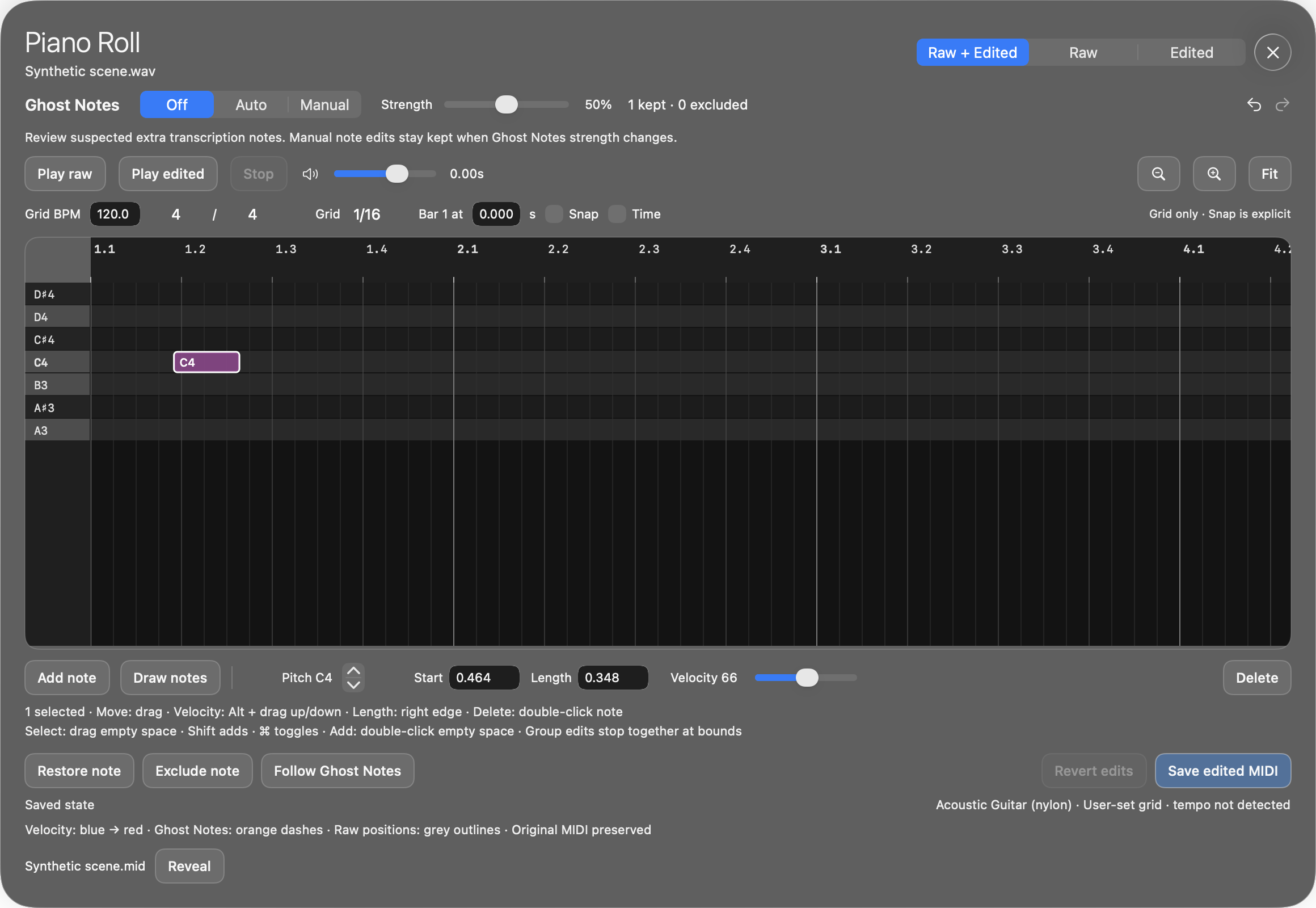
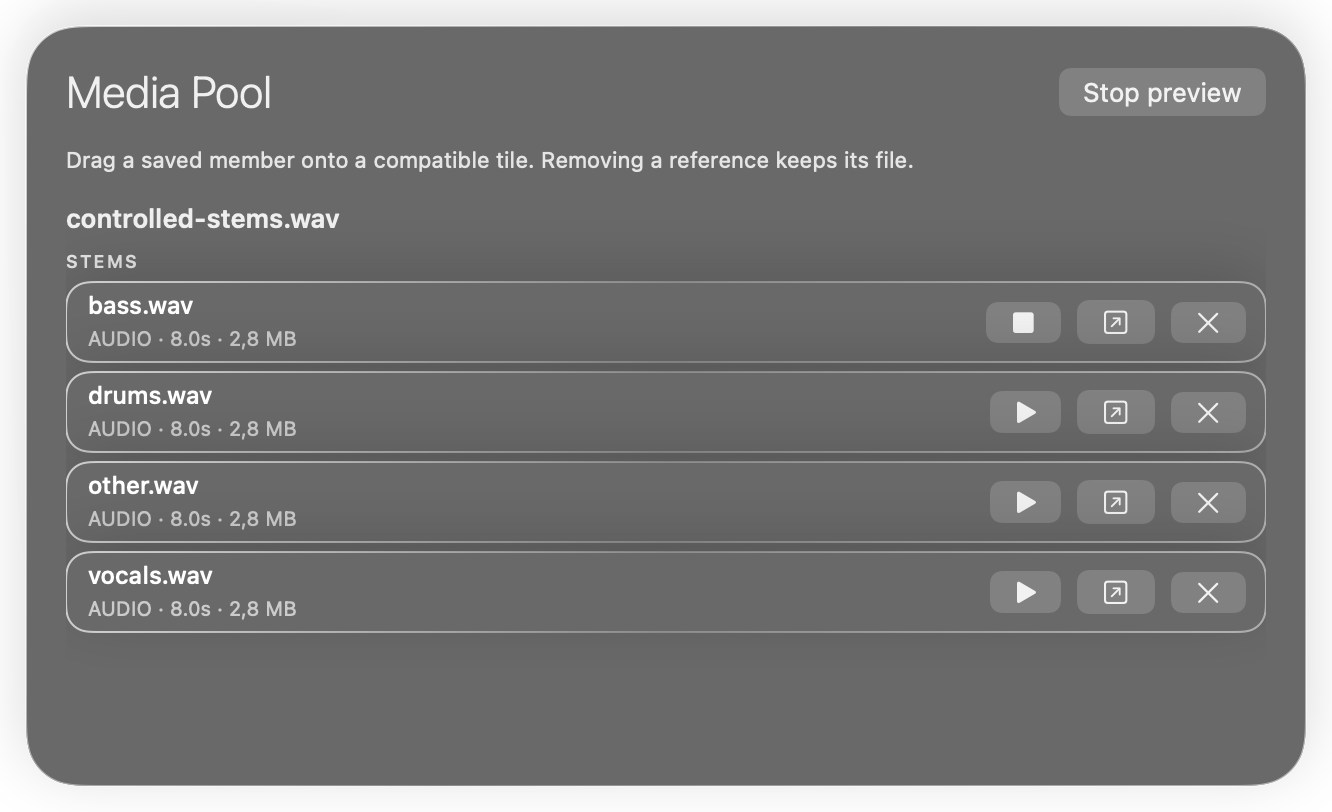
Piano Roll · тестовый материалMedia Pool · тестовые файлы
ФОРМАТЫ
Один файл. Нужный формат.
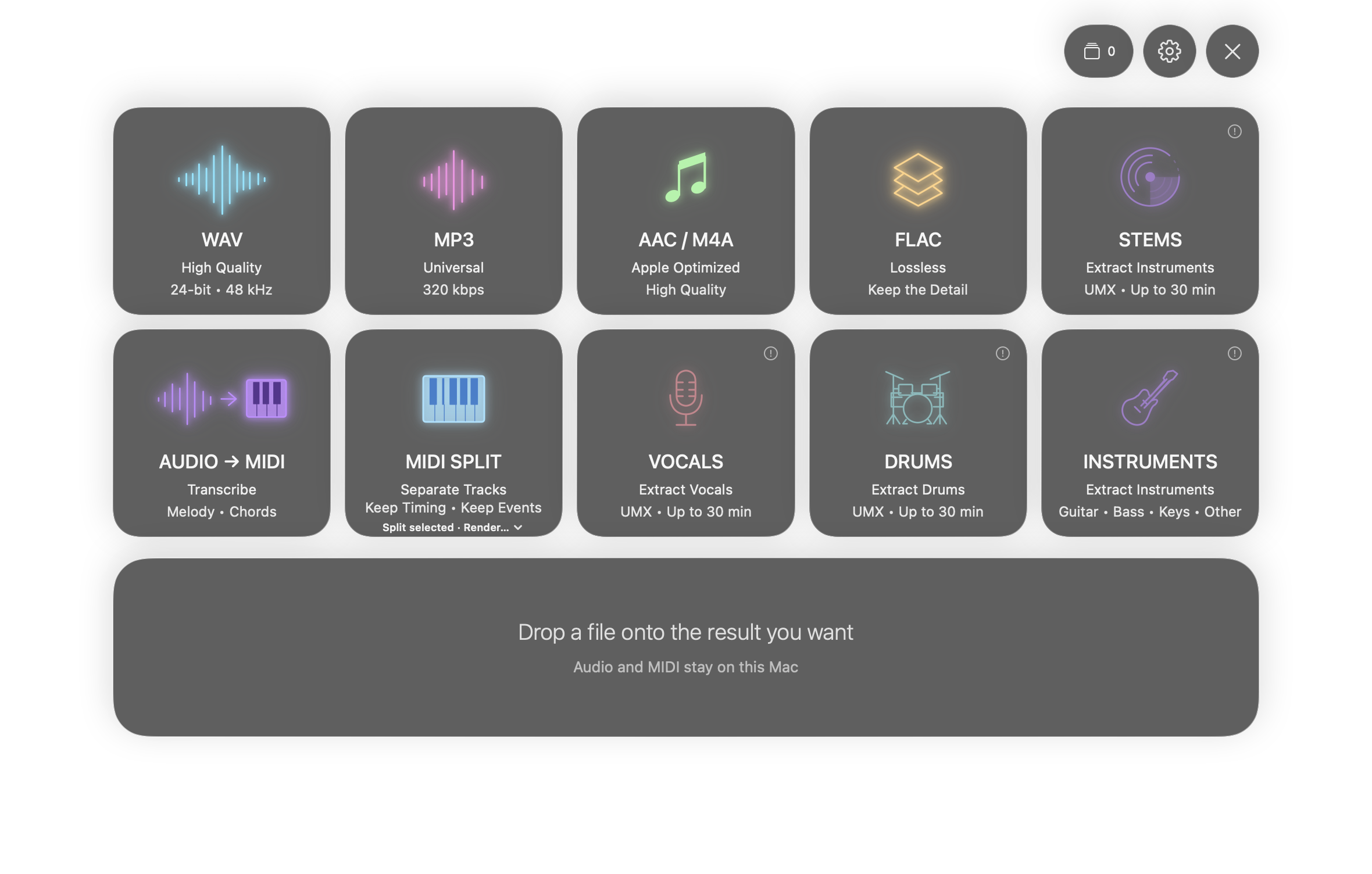
Перетащите аудио на WAV, MP3, AAC / M4A или FLAC. Исходник сохраняется; существующие результаты не перезаписываются.
Детали и ограничения
WAV: 16 / 24 bit, 44.1 / 48 / 96 kHz. MP3: 192 / 256 / 320 kbps. AAC / M4A: 256 kbps. FLAC сжимает без потерь, но не возвращает детали, потерянные в MP3.
НОТЫ И ПАРТИИ
От звука — к редактируемым нотам.
Audio → MIDI на Basic Pitch распознаёт мелодии и аккорды. В Piano Roll правьте ноты и velocity; Undo / Redo и экспорт — под рукой.
Детали и ограничения
Piano Roll: высота, длина, velocity и групповое выделение. MIDI Split сохраняет тайминг и события отдельных партий. MIDI можно рендерить в аудио. Ghost Notes помогает проверить гипотезы. Нет транскрипции ударных и автоопределения инструмента; звук по умолчанию — Electric Piano.
ЛОКАЛЬНЫЕ СТЕМЫ · БЕТА
Послушайте запись по частям.
STEMS создаёт вокал, ударные, бас и остальное отдельными аудиофайлами. VOCALS и DRUMS извлекают выбранный аудиостем.
Детали и ограничения
Результат приблизительный: возможны утечки и артефакты. UMX — основной вариант после установки; Kim и SCNet экспериментальные. Guitar / Keys не поддерживаются. DRUMS не создаёт MIDI.
MEDIA POOL И ОЧЕРЕДЬ
Результат становится следующим шагом.
Следите за прогрессом и отменяйте задачи. Сохранённые результаты попадают в Media Pool: прослушайте файл, перетащите на другую плитку или откройте в Finder.
Детали и ограничения
Удаление ссылки из Media Pool сохраняет файл. Папка вывода и настройки общие для всех способов конвертации. Снимок Media Pool использует тестовые файлы.
FINDER · ПО ЖЕЛАНИЮ
Другой формат — без смены контекста.
Выберите аудио в Finder → Control-click → Services → команду AudioFlow. Один файл или несколько — в общей очереди, с прогрессом и отменой в строке меню.
Детали и ограничения
Дополнение устанавливается явно: Settings → Finder Quick Conversion → Install / Update. Модели не нужны. Исходники сохраняются. Ниже — полный порядок включения и точные названия команд.
Выберите один или несколько аудиофайлов и запустите конвертацию через системное меню Services. Главное окно AudioFlow открывать не обязательно.
01
Выберите файлы
Один трек или несколько аудиофайлов в Finder.
02
Откройте Services
Control-click или правая кнопка мыши → Services («Службы»).
03
Выберите формат
Команда AudioFlow добавит файлы в общую очередь конвертации.
WAV · MP3 · AAC / M4A · FLAC
Конвертация не прерывает ваш ритм
Прогресс и отмена доступны в строке меню. Результаты используют общие настройки AudioFlow; исходники сохраняются, существующие файлы не перезаписываются.
Схема показывает последовательность действий, а не интерфейс macOS.
Включите один раз в Settings
Settings → Finder Quick Conversion (optional) → Install / Update. Установка привязывает дополнение к этой копии AudioFlow. Модели и загрузки не нужны.
Если команды скрыты: System Settings → Keyboard → Keyboard Shortcuts → Services. Их размещением и включением управляет macOS.
Точные названия команд в macOS
AudioFlow — Convert to WAV
AudioFlow — Convert to MP3
AudioFlow — Convert to AAC (M4A)
AudioFlow — Convert to FLAC
Команды доступны через Services; это не отдельное верхнеуровневое меню Finder.
ВАШИ ФАЙЛЫ ОСТАЮТСЯ У ВАС
Локально. И по вашему решению.
01
Без загрузки аудио
Конвертация и обработка выполняются на Mac. AudioFlow не отправляет ваши аудио и MIDI в облако.
02
Модели устанавливаются один раз
Дополнительные компоненты устанавливаются явно в Settings. Совместимые обновления приложения используют уже установленные модели.
Да. Поддержка проекта добровольная и не нужна для доступа к функциям. Публичной загрузки закрытой беты пока нет.
Нужен ли интернет для обработки?
Аудио и MIDI обрабатываются локально. Интернет нужен для первой загрузки дополнительных компонентов и явно запрошенных обновлений. Такие загрузки обращаются к серверам распространения моделей, а не отправляют ваше аудио.
Придётся скачивать модели после каждого обновления?
Нет. Дополнительные модели хранятся в папке компонентов пользователя, отдельно от приложения. Совместимые версии используют существующую установку; установка, обновление и восстановление запускаются явно в Settings.
Можно превратить ударные в MIDI?
Нет. Audio → MIDI предназначен для звуков с определённой высотой: мелодий и аккордов. DRUMS отделяет аудиодорожку ударных. Автоматического определения инструмента, темпа и тональности нет.
Насколько чистыми будут стемы?
Это бета-возможность, качество зависит от записи. Возможны утечки других инструментов и артефакты — сохраняйте исходники и слушайте результат. UMX — основной вариант после установки. Экспериментальные Kim и SCNet включаются отдельно; Kim ограничен 32 секундами. Студийное качество не гарантируется.
Что делать, если macOS блокирует запуск?
Это ad-hoc подписанная, не notarized бета. Если вы доверяете отправителю и проверили предоставленную контрольную сумму, после попытки запуска может быть доступен путь «Открыть всё равно» в Privacy & Security. Следуйте инструкции Apple выше. Не отключайте Gatekeeper. Это не гарантирует запуск на каждом Mac.
Как подготовить полезный отзыв о бете?
Укажите версию и build, версию macOS, выполненное действие и фактический результат. Прикладывайте аудио или личные файлы только по собственному решению; не отправляйте пароли и другие секреты.
Музыка — ваша. Поддержка — по желанию.
Если AudioFlow оказался полезен, можно помочь развитию проекта.