Apple Silicon
Mac ARM64 · Intel не поддерживается
 AudioFlow
 · MetronomLab
Подготовьтесь к работе с бесплатным нативным аудиоинструментом. Конвертируйте форматы, собирайте offline-цепочки обработки, редактируйте MIDI и работайте со стемами — на своём Mac.
Публичная бета 0.2.0 Beta 42 · сборка 88. Apple Silicon, macOS 15+. Первая установка вручную; бета подписана ad-hoc, без нотарификации Apple.
SHA256: 39168f6bb1814f65170556cb23abeb5d1a3624ee93b7a2794312a25e4d26f29e
Mac ARM64 · Intel не поддерживается
macOS 15 или новее
Текущий бета-DMG · десятичные МБ
Соберите offline-цепочку Input → DC Offset → Normalize → Limiter → Output. Сохраняйте пресеты в папках библиотеки и обрабатывайте пакет: каждый файл получает свой результат.
Настройте Normalize по LUFS, RMS или Peak и добавьте Limiter в цепочку. Сравнивайте исходный Dry с обработанным Wet. Сохраняйте пресеты и обрабатывайте несколько файлов одним сценарием. Выходные форматы: WAV, MP3, AAC/M4A, FLAC и OGG. Apple AU-модули в этой бете недоступны.
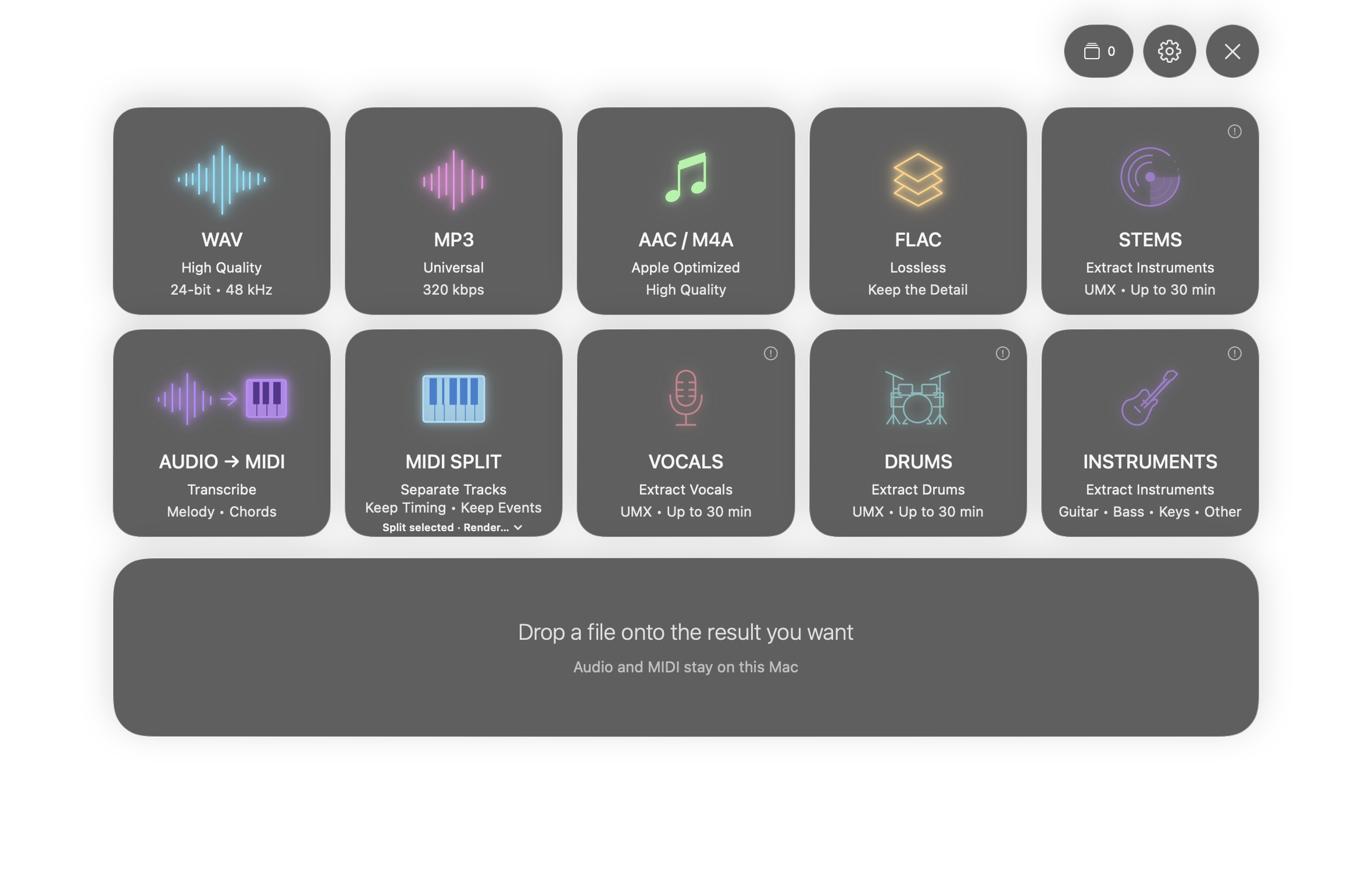
Откройте MIDI в Piano Roll через Edit MIDI на MIDI-плитке или Open in Piano Roll… в её меню. Audio → MIDI распознаёт мелодии и аккорды из аудио.
В меню MIDI-плитки выберите Edit MIDI, Split или Render: выбранное действие применяется к нажатию и перетаскиванию. В Piano Roll меняйте высоту, длину и velocity нот; доступны Undo / Redo и экспорт. Catch Playhead удерживает указатель воспроизведения в кадре; ручная горизонтальная прокрутка выключает Catch. Звучащие ноты подсвечиваются neon-цветом по velocity; Reduce Motion сохраняет спокойную подсветку.
Первая установка · вручную
Перед заменой закройте старую копию AudioFlow. Сначала сохраните свою работу.
Дважды нажмите на DMG AudioFlow в Finder. Скачайте образ по ссылке на этой странице и сверьте SHA256.
Перетащите AudioFlow в Applications («Программы»). Дождитесь окончания копирования и извлеките образ. Открывайте установленную копию, а не приложение внутри DMG.
Откройте AudioFlow из Applications. При первом запуске macOS может заблокировать эту бету; перед продолжением прочитайте примечание ниже.
Локальные компоненты · по желанию
Для конвертации форматов модели стемов не нужны. Дополнительные компоненты устанавливаются явно через Settings → Components. Аудио обрабатывается на вашем Mac; при первой установке компонентов может понадобиться интернет.
Совместимые модели хранятся отдельно для каждого пользователя и используются повторно после обновления приложения. Проверка, восстановление и обновление компонентов — отдельные действия в Settings.
~/Library/Application Support/AudioFlow/components Оставьте дополнительное место для выбранных компонентов и готовых файлов. Ниже — оценка размера компонентов, а не минимум для каждой установки.
Форматы и рабочие сценарии
Конвертируйте WAV, MP3, AAC / M4A, FLAC и OGG Vorbis. Для OGG выберите Vorbis в меню плитки FLAC; качество задаётся в Settings.
Перед началом работы
Первая установка ручная. Следующие опубликованные беты проверяются через Check for Updates. Автоматические проверки выключены по умолчанию и включаются по желанию; установка требует подтверждения. Совместимые установленные модели сохраняются.
Audio → MIDI работает с мелодиями и аккордами, а не с ударными или автоматическим определением инструмента. Разделение стемов может давать утечки и артефакты. DRUM SPLIT на бочку, малый барабан и другие отдельные инструменты недоступен. Guitar / Keys не поддерживаются. Экспериментальный Kim для вокала включается явно и ограничен входом до 32 секунд.
Processing Studio: mono/stereo, 8–96 кГц, файлы до 10 минут. Для сохранения результата выберите папку на APFS. Предпрослушивание: до 120 секунд при 44,1 / 48 / 96 кГц.